"MEMBERI SESEORANG IKAN ENGKAU MEMBERINYA MAKAN SEHARI, TAPI MENGAJARINYA MENGAIL ENGKAU MEMBERINYA MAKAN SEUMUR HIDUP"

Minggu, 21 September 2014

Setting Konfigurasi TP-Link MR3420 3G Routers Sebagai WDS, Bridge, Repeater atau Wifi Extender

Sebelumnya saya ingin berbagi pengalaman saya menggunakan TP-Link MR3420 3G/3.75G sebagai Wireless Distribution System (penyambung signal) AP saya. berawal dari experimen karena ingin berbagi internet dengan beberapa orang yang ada dalam 1 rumah yang tidak terjangkau signalnya. mudah-mudahan tutorial saya bermanfaat buat temen-temen semua.
Saya asumsikan para readers sudah paham mengenai topik yang saya bahas kali ini. Masih sedikit bingung ya? okelah saya coba jelaskan sedikit agar kalian paham. Mari coba kita perhatikan gambar berikut :
WDS
Dari gambar yang ada diatas, PC B tidak mendapat signal wireless dari Acess Point, oleh sebab itu kita akan menggunakan MR3420 sebagai WDS untuk memperluas area signal wifi. WDS bersifat menangkap signal wireless dari Acess Point kemudian menyebarkannya/memperluas jangkauan wifinya.
Disini AP sudah terkonfigurasi dan dapat diakses internetnya. Selanjutnya kita akan mengkonfigurasikan MR3420 Sebagai WDS dari AP
Agar seragam, mari kita reset / restore to the default setting terlebih dahulu, buka browser anda, lalu ketikkan alamat admin page dari router anda http://192.168.1.1 (MR3420 V1) atau http://192.168.0.1 kemudian masukkan username dan password anda yaitu : admin (defaultnya). setelah masuk admin page langsung saja menuju menu “System Tools” kemudian ke “Factory Defaults” setelah itu tekan tombol “Restore“.
Restore to the default setting
Setelah selesai proses restore dan reboot, langkah pertama adalah menyesuaikan IP Address LAN WDS dengan IP Address LAN AP. Caranya, pergi ke menu “Network” kemudian “LAN“. isikan IP Address WDS : “192.168.0.2“, Jika AP anda menggunakan IP Address “192.168.0.1“. Namun apabila IP Address AP anda “192.168.1.1” maka sesuaikan IP Address WDS anda menjadi “192.168.1.2“.
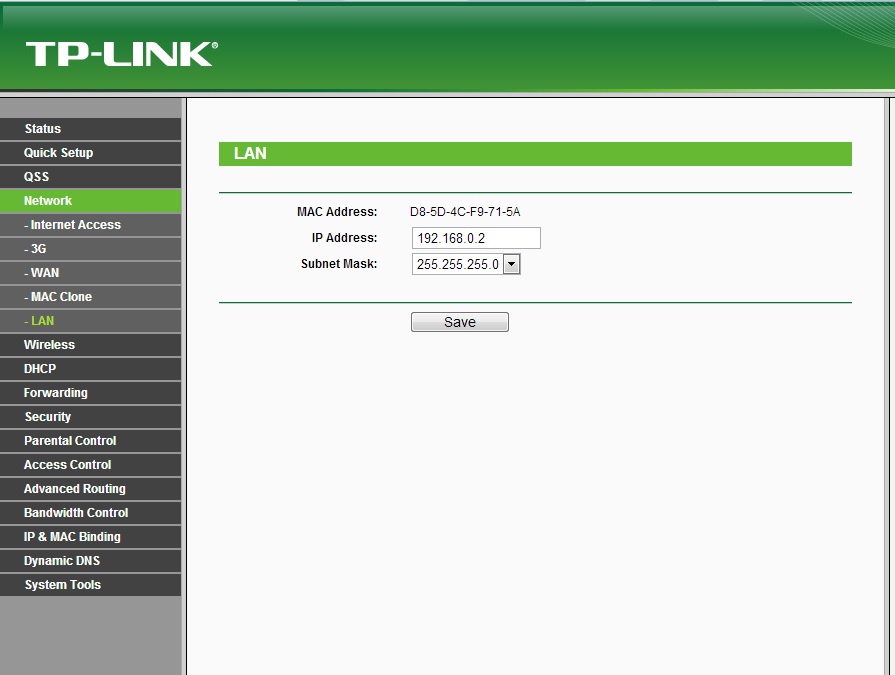
LAN IP Address
Setelah itu langkah kedua adalah mencari signal Acess Point, pergi ke menu “Wireless” kemudian “Wireless Setting“. isikan kolom-kolom yang ada seperti berikut :
  • Wireless Network Name : Wifi_Ext (Silahkan disesuaikan dengan nama yang Anda inginkan)
  • Region : Indonesia (Samakan dengan region yang ada di AP anda)
  • Channel : Biarkan saja Auto, Nanti  akan ada peringatan untuk menyamakan channel AP dengan WDS (Pilih Ya) atau anda bisa langsung menyamakan channelnya dengan yang ada di AP
  • Mode : 11bgn mixed (Silahkan disesuaikan dengan mode yang Anda ingikan)
  • Channel Width : Biarkan saja Auto
  • Max Tx Rate : 300Mbsp (Silahkan disesuaikan dengan maximum yang Anda ingikan)
  • Cek list Enable Wireless Router Radio,  Enable SSID Broadcast, Enable WDS Bridging
Ketika anda menceklist Enable WDS Bridging maka akan muncul kolom-kolom baru seperti gambar berikut :
Enable WDS Bridging
  • Klik tombol survey maka akan muncul gambar seperti berikut, kemudian pilih SSID yang ingin anda perluas wifinya, setelah anda tekan connect maka secara otomatis SSID(to be Bridged) dan BSSID(to be bridged) akan terisi otomatis.
Survey and Connect
  • Key type : pilih sesuai dengan type security password Acess Point Anda, disini saya menggunakan WPA-PSK/WPA2-PSK
  • WEP Index dan Auth type biarkan saja
  • Password : isikan password Acess Point.
Setelah itu tekan tombol save dan reboot router Anda.
nb. Jika anda ingin memberi password pada wireless WDS anda ikuti langkah ketiga, jika tidak silahkan lompat ke langkah empat.
Langkah ketiga, pergi ke menu “Wireless” kemudian “Wireless Security” pilih radio button WPA-WPA2 Personal, isikan wireless password : 123456 (Silahkan disesuaikan dengan password yang Anda inginkan) setelah itu tekan tombol save yang ada dibagian bawah
Wireless Security
Langkah keempat, pergi ke menu “DHCP” kemudian “DHCP Settings“. isikan kolom kolom seperti berikut :
  • DHCP Server : pilih disable
  • Start IP Address : 192.168.0.100 (Abaikan saja)
  • End IP Address : 192.168.0.199 (Abaikan saja)
  • Address Lease Time : 120 (Abaikan saja)
  • Default Gateway : 192.168.0.2 (Abaikan saja)
  • Default Domain : kosongkan
  • Primary DNS : 0.0.0.0 (Abaikan saja)
  • Secondary DNS : 0.0.0.0 (Abaikan saja)
DHCP Setting
Setelah itu tekan tombol save dan kemudian reboot, sekarang silahkan dicoba untuk konek ke signal wifi baru Anda.

Catatan : bagi Anda yang sudah berhasil namun tidak terkoneksi dengan internet, coba ganti gateway WDS dengan ip AP anda, contoh : gateway WDS 192.168.0.2 diubah menjadi ip AP 192.168.0.1
Jika anda mengalami masalah silahkan tinggalkan pesan dibawah.

Selasa, 09 September 2014

LATIHAN SOAL SIMULASI DIGITAL KELAS X

LATIHAN SOAL SIMULASI DIGITAL KELAS X
SMK MUHAMMADIYAH 1 TAMAN
2014/2015

1. Apa yang dimaksud Materi Digital ?
2. Sebutkan beberapa aplikasi yang dapat digunakan untuk membuat materi digital !
3. Sebutkan perangkat apa saja yang dapat digunakan untuk dapat membaca materi digital !
4. Sebutkan daftar nama dan fungsi tool pada aplikasi pembuat materi digital yang anda gunakan !
5. Apa yang anda ketahui tentang jejaring sosial pendidikan ?
6. Sebutkan keuntungan dari kelemahan jejaring pendidikan !
7. Sebutkan beberapa situs penyedia jejaring sosial pendidikan !
8. Sebutkan langkah-langkah untuk bergabung di jejaring sosial !
9. Apa yang wajib anda punya untuk mendaftar ke jejaring sosial pendidikan !
10. Sebutkan langkah-langkah membuat groub diskusi di jejaring sosial facebook !

LATIHAN KELAS XII SIMULASI DIGITAL

LATIHAN UTS KELAS XII SIMULASI DIGITAL
SMK MUHAMMADIYAH 1 TAMAN 2014/2015


1.      Jelaskan pengertian dari jaringan computer !

2.      Jelaskan manfaat dari jaringan computer !

3.      Sebutkan jenis jaringan computer berdasarkan jangkauannya !

4.      Sebutkan jenis jaringan computer berdasarkan media transmisi !

5.      Jelaskan apa yang dimaksud dengan Topologi jaringan !

6.      Sebutkan jenis jaringan computer berdasarkan Topologi !

7.      Gambarkan topologi jaringan ring, star dan bus !

8.      Alat yang mampu melakukan modulasi dan demodulasi bergantian disebut …….

9.      Apa yang anda ketahui tentang LAN dan WAN !

10.  Tuliskan alamat e-mail yang anda miliki !

LATIHAN KELAS XI SIMULASI DIGITAL

LATIHAN UTS KELAS XI SIMULASI DIGITAL SMK MUHAMMADIYAH 1 TAMAN
2014/2015


1. 
 Tanda yang digunakan sebagai pemisah username dan domain dalam penulisan alamat e- mail adalah ….

2. 
 Lampiran yang terdapat dalam e-mail disebut ….

3. 
 Kata I Agree dalam pengisian formulir pendaftaran email memiliki arti ….


4. 
 Sebutkan situs penyedia layanan e-mail anda ketahui !


5. 
 Surat elektronik yang digunakan untuk mengirim pesan di internet disebut ….


6. 
 Jelaskan langkah-langkah membuat e-mail di internet  !

7. 
 Sebutkan kelebihan dari email !


8. 

 Kata sandi atau kata kunci yang digunakan untuk login disebut ….

9. 
Tuliskan alamat e-mail yang anda miliki !
10. 
Salah satu etika dalam mengirim e-mail adalah ….


Kamis, 21 Agustus 2014

Access Point Outdoor TP-Link TL-WA7510N Spesifikasi & Harga

Access Point Outdoor TP-Link TL-WA7510N Spesifikasi & Harga

Wireless Access Point  outdoor Type TL-WA5210G yang beroperasi dalam frekuensi 2,4Ghz  memiliki kecepatan transfer data hingga 54 MBps, yang sudah dilengkapi dengan bult in antenna 12dBi dual-terpolarisasi  untuk membangun koneksi WiFi jarak jauh.
Access Point Outdoor TP Link TL WA7510N Spesifikasi & Harga
Kali ini TP-link mengeluarkan produk baru Wireless Access Point Outdoor Seri TL-WA7510N yang beroperasi dalam frekuensi 5Ghz yang memiliki kecepatan transfer data hingga 150MBps.
Access Point Outdoor dari TP-link TL-WA7510N ini mempunyai daya transmisi nirkabel hingga 500mw yang memberikan sinyal yang sangat kuat. Sinyal tersebut juga dapat disesuaikan ke tingkat yang tinggi atau rendah untuk diterapkan dalam berbagai aplikasi, termasuk point-to-point atau point-to-multi-titik solusi remote.
TP-link  TL-WA7510N Access Point Outdoor ini dilengkapi dengan antena dual-polarisasi 15dBi, yang mana sangat cocok untuk penggunaan di gedung maupun koneksi Wi-Fi jarak jauh.
Access Point Outdoor TP-link  TL-WA7510N didesain dengan transmisi sinyal melingkupi 60 derajat pada bidang horisontal dan 14 derajat pada bidang vertikal, memperkuat kekuatan sinyal pada arah yang dituju, jangkauan operasi jaringan lebih luas, koneksi 5GHz TL-WA7510N secara efektif memastikan bahwa sinyal wireless tidak di jalur padat dan memiliki jalur sendiri yang menjamin stabilitas performanya.
Access Point Outdoor TP-Link TL-WA7510N juga dirancang khusus untuk para penyedia koneksi WISP jarak jauh diluar ruangan.
TP-link  TL-WA7510N Access Point Outdoor ini dirancang untuk bekerja dalam lingkungan yang keras, bahkan dalam beberapa kondisi cuaca, sinar matahari atau curah hujan, angin dan salju,fitur lainnya dari perangkat ini sudah dilengkapi built-in 15kV untuk perlindungan  perangkat ESD dan 4000V untuk perlindungan petir,
Dari sisi keamanan data, Access Point Outdoor TP-link  TL-WA7510N menyediakan WEP, WPA/WPA2, WPA-PSK/WPA2-PSK untuk keamanan datanya.
Access Point Outdoor TP Link TL WA7510N Spesifikasi & Harga
TP-Link TL-WA7510N Access Point Outdoor, sudah dilengkapi 1port 10/100Mbps Auto-Sensing RJ45 Port (Auto MDI/MDIX, PoE), 1port External Reverse SMA Connector dan 1port Grounding Terminal.
Yang menarik lainnya dari TP-link  TL-WA7510N Access Point Outdoor ini selain mempunyai fitur sebagai AP mode, TP-link  TL-WA7510N  juga mendukung mode AP Router Client, AP Bride, AP Repeater dan AP Client.
Access Point Outdoor TP-Link TL-WA7510N yang digunakan untuk membangun koneksi  WiFi jarak jauh ini, harga yang ditawarkan sangat kompetitif juga.
Access Point Outdoor TP Link TL WA7510N Spesifikasi & Harga    Access Point Outdoor TP Link TL WA7510N Spesifikasi & Harga

TP-LINK TL-WA7510N Access Point Outdoor Spesifikasi & Harga

  • Solusi 5Ghz memastikan gangguan yang lebih sedikit yang disebabkan oleh perangkat radio 2.4GHz dan lebih stabil
  • Keluaran transmisi daya yang tinggi dan sensitivitas penerimaan yang optimal
  • Antena directional 15dBi cocok untuk berbagai lingkungan dan meningkatkan level sinyal Anda
  •  Terintegrasi pelindung tahan cuaca dan terminal proteksi terhadap petir
  • Mendukung mode operasi AP Client Router (WISP Client), AP Router dan AP
  • Penyesuaian jarak untuk transmisi jarak jauh
  • Mendukung Power over Ehternet pasif
  • Mendukung proteksi 15kV ESD
  • Mendukung proteksi petir 4000V
  • Mendukung jajaran antena
  • Mendukung Ping Watch Dog dan tes kecepatan wireless
  • Mendukung isolasi layer 2 pengguna
  • Menyediakan monitor yang mengindikasikan keluaran wireless yang ada
  • Menyediakan keamanan WEP, WPA/WPA2, WPA-PSK/WPA2-PSK
  • Menyediakan konektor RP-SMA eksternal untuk meningkatkan antena yang lebih tinggi

Spesifikasi lengkap TP-Link TL-WA7510N Access Point Outdoor

Hardware Features
Interface
:
1 10/100 Mbps Auto-Sensing RJ-45 Port (Auto MDI/MDIX, PoE)
1 External Reverse SMA Connector
1 Grounding Terminal
Button
:
Reset Button
External Power Supply
:
12VDC / 1.0A
Wireless Standards
:
IEEE 802.11a, IEEE 802.11n
Antenna
:
15 dBi Dual-Polarized Directional Antenna
Dimensions (W x D x H)
:
9.8 x 3.3 x 2.4 inch (250 x 85 x 60.5 mm)
Antenna Beamwidth
:
Horizontal : 60°
Vertical : 14°
Protection
:
15KV ESD Protection
4000V Lightning Protection
Grounding Terminal Integrated
Wireless Features
Frequency
:
5.180  – 5.825 GHz
Signal Rate
:
11a : Up to 54 Mbps (Dynamic)
11n : Up to 150 Mbps (Dynamic)
Reception Sensitivity
:
802.11a >>
·        54M : -77dBm
·        48M : -79dBm
·        36M : -83dBm
·        24M : -86dBm
·        18M : -91dBm
·        12M : -92dBm
·        9M : -93dBm
·        6M : -94dBm
802.11n >>
·        150M    : -73dBm
·        121.5M : -76dBm
·        108M    : -77dBm
·        81M      : -81dBm
·        54M      : 84dBm
·        40.5M   : -88dBm
·        27M      : -91dBm
·        13.5M   : -93dBm
Wireless Modes
:
AP Router Mode
AP Client Router Mode (WISP Client)
AP / Client / Bridge / Repeater Mode
Wireless Functions
:
WDS Bridge, Wireless Statistics
Wireless Security
:
SSID Enable / Disable
MAC Address filter
64/128/152-bit WEP Encryption
WPA/WPA2, WPA-PSK/WPA2-PSK (AES/TKIP) Encryption
Advanced Functions
:
Up to 60 meters PoE is supported
Provides 4-Level Signal LED indicator
Others
Certification
:
CE, FCC, RoHS
Package Contents
:
TL-WA7510N
Power Supply Unit
Power Injector
Resource CD
Quick Installation Guide
System Requirements
:
Microsoft Windows 98SE, NT, 2000, XP, Vista™ or Windows 7, MAC OS, NetWare, UNIX or Linux
Environment
:
Operating Temperature : -30°C ~ 70°C      (-22°F ~ 158°F)
Storage Temperature : -40°C ~ 70°C          (-40°F ~ 158°F)
Operating Humidity : 10 % ~ 90 % non-condensing
Storage Humidity : 5 % ~ 95 % non-condensing

Harga TP-LINK TL-WA7510N Access Point Outdoor

Access Point Outdoor TP-Link TL-WA7510N yang berbody bonsor, walaupun sudah dilengkapi dengan antena dual-polarisasi 15dBi serta didukung dengan daya transmisi nirkabel hingga 500mw mempunyai harga yang relatif murah.
Saat ini TP-Link TL-WA7510N Access Point Outdoor dipasaran dapat kita dapat dengan harga sekitar $66. Suatu harga yang sangat murah jika kita melihat spesifikasi dan fitur yang dimiliki oleh Access Point Outdoor TP-Link TL-WA7510N

TP-Link TL-WA850RE Bikin Sinyal WiFi Makin Moncer

TP-Link TL-WA850RE Bikin Sinyal WiFi Makin Moncer

http://images.detik.com/content/2013/11/06/406/tplink_gbratas.jpg TP-Link TL-WA850RE (yud/detikINET) akarta - Sudah banyak lokasi publik dan rumah yang telah menggunakan WiFi sebagai sumber koneksi internetnya. Umumnya perangkat router WiFi yang digunakan disiapkan untuk menangani koneksi internet mulai dari notebook, PC, ponsel, bahkan smart TV.

Namun tidak hanya itu, perangkat router juga berfungsi untuk dapat menghubungkan satu perangkat dengan perangkat lainnya untuk bertukar informasi seperti misalnya berbagi file video, musik, maupun gambar.

Sayangnya kelemahan yang biasanya dimiliki oleh router WiFi adalah jangkauannya yang terbatas. Umumnya halangan seperti tembok antar ruangan kamar adalah hal yang membuat jangkauan WiFi menjadi terbatas.

Kebanyakan pengguna mengakalinya dengan menambahkan lagi perangkat router WiFi di area yang tak terjangkau, namun tentunya metode ini membutuhkan biaya yang lumayan karena penggunanya wajib membeli lagi perangkat router WiFi yang harganya terbilang lumayan.

Yang merepotkan lagi, pengguna juga wajib mengatur parameter pada router WiFi tambahan tersebut agar sesuai dengan parameter yang digunakan pada router WiFi utama.

Namun kini banyak produsen networking yang telah menawarkan kemudahan bagi pengguna yang ingin memperluas jangkauan. Salah satunya seperti yang ditawarkan oleh TP-Link. Mengandalkan sebuah range extender dengan tipe TL-WA850RE, perangkat repeater ini siap membantu pemilik router WiFi menjangkau bagian-bagian terjauh yang tak dapat dijangkau sinyal WiFi.


TP-Link TL-WA850RENext