"MEMBERI SESEORANG IKAN ENGKAU MEMBERINYA MAKAN SEHARI, TAPI MENGAJARINYA MENGAIL ENGKAU MEMBERINYA MAKAN SEUMUR HIDUP"

Selasa, 23 Oktober 2012

Mempercepat Kinerja Komputer atau Notebook


Mempercepat Kinerja Komputer atau Notebook

1. Meminimalisasi waktu booting 

A. Lokasi Booting
Secara default, biasanya computer akan memeriksa floopy terlebih dahulu. Rubahlah dengan masuk ke BIOS dengan menekan Del setelah perhitungan memory dilakukan. Lalu pada opsi FirtsBoot Device pilihlah harddisk di mana Anda meletakkan operating system. Misalnya “hard disk” Dengan cara ini, komputer tidak akan memakan waktu lagi mencari lokasi booting, tapi langsung ke harddisk tempat operating system disimpan.

B. Disable Komponen yang tidak dipakai
Semua perangkat yang terpasang pada komputer akan memakan waktu booting. Oleh sebab itu kurangi dengan klik kanan padaMy computer/properties/ hardware lalu klik Device Manager, kemudian pilih komponen yang tidak lagi terpakai dengan Klik kanan lalu pililih disable.

C. Kurangi Font
Jumlah font juga mempengaruhi proses booting. Pakai font yang diperlukan aja. Biar tidak hilang sebelum menghapus font anda bisa simpan dengan membuatkan folder tersendiri, bila suatu saat dibutuhkan anda bisa kembalikan lagi. Untuk menghapus font Caranya, masuk control panel, pilih font dan buang yang tidak dibutuhkan.

D. Hilangkan Layar Loading
Dengan menghilangkan layer loading, Anda juga dapat menghemat sedikit waktu booting. Caranya pilih menu Run pada Start menu, lalu ketikkan msconfig, tekan Ok. Setelah itu pada opsi / NOGUIBOOT berikan tanda centang. Perubahannya layar tidak menampilkan logo windows pada proses booting, hanya layar hitam.

E. Kurangi Waktu Setelah Booting
Selesai booting, komputer ada proses pengenalan jaringan. Hal ini memakan waktu, bila Anda ingin segera menggunakan computer dan komputer tidak terhubung dengan jaringan, maka caranya adalah mematikan fitur ini dengan cara masuk My Computer, pilih manage. Lalu expan Service and Application. Pada daftar service, klik dua kali Workstation. Kemudian pada dropdown box Star Up type pilih Disable.

2. Matikan/disable indeks services 
Indexing Services adalah sebuah program kecil tetapi mengunakan memory computer lumayan besar. Terkadang dapat menganggu computer menjadi lebih berisik atau berbunyi dalam access harddisk. Fungsi Indexing Services adalah melakukan update daftar file computer, tujuannya untuk mempercepat kinerja PC dengan sistem dari pendaftaran index file. Jika anda tidak memerlukan pencarian file terlalu sering, Indexing Services dapat dimatikan dengan :Go to Start, Click Settings, Click Control Panel, Double-click Add/Remove Programs, Click the Add/Remove Window, Components, Uncheck the Indexing services, Click Next

3 Optimisme display setting
Dengan menurunkan tingkat gambar. Windows dengan tampilan desktop keren memang menarik. Tetapi terlalu banyak gambar akan memaka sumber resource system. Untuk mematikannya: masuk, Go to Start, Click Settings, Click Control Panel, Click System, Click Advanced, costume hapus centang pada pilihan berikut (Show shadows under menus,Show shadows under mouse pointer,Show translucent selection rectangle,Use drop shadows for icons labels on the desktop,Use visual styles on windows and buttons, atau terserah pada anda)

4. Mempercepat browser folder.
Setiap kali membuka browser folder, maka tampak kelambatan atau sedikit delay. Karen Windows XP sesaat akan mencari network file dan printer sementara membuka Windows Explorer. Untuk memperbaiki anda dapat mematikan fasilitas tersebut dengan : Open My Computer, Click on Tools menu, Click on Folder Options, Click on the View tab, Uncheck the Automatically search for network folders and printers check box, Click Apply, Click Ok,

5. Matikan Service yang Tidak Perlu. 
Sebaiknya service-service tersebut dimatikan caranya masuk My Computer, pilih manage. Lalu expan Service and Application. Pilih yang tidak diperlukan, kemudian pada dropdown box Star Up type pilih Disable.

6. Matikan start up 
A. Masuk start menu : Start/All Programs/ Startup hapus semua item yang tidak diperlukan.
B. Masuk msconfig, caranya : Start/ Run ketik msconfig, pilih tab Startup, hapus semua centang yang tidak diperlukan.
C. Bersihkan regedit, caranya : Start/Run ketik regedit, masuk ke HKEY_LOCAL_ MACHINE\SOFTWARE\Microsoft\ Windows \CurrentVersion \Run hapus entry-entry yang tidak diperlukan
D. Bersihkan juga
HKEY_CURRENT_USER\Software \Microsoft \Windows\CurrentVersion\Run 7. Mempercepat tampilan menu. Klik start menu, pilih run, ketikkan regedit, windows registry editor akan muncul, kemudian cari HKEY_CURRENT_USER. klik tanda [+] untuk melihat submenunya. kemudian pilih control panel, lalu pilih desktop. (HKEY_CURRENT_USER [-]/= control panel [-]/desktop, Klik menushowdelay, lalu rubah valuenya dengan yang anda suka ( semakin kecil angkanya semakin cepat )

7. Perhatikan Visual Grafis
Efek efek visual grafis komputer kita seringkali memberatkan kinerja komputer PC kita. Oleh karena itu kita harus memilih antara mementingkan visual grafis/tampilan dari komputer kita atau lebih mementingkan kualitas dan performa dari komputer PC kita. Bagaimana caranya? Ikuti langkah-langkah sebagai berikut :
Klik kanan icon My Computer -> Klik Kanan -> Properties -> (Tab) Advance -> (Performance -> Setting) -> Visual Effect
Nah disitu kan ada pilihan antara mementingkan kualitas gambar atau performa komputer PC, kita pilih saja yang kita utamakan. Atau kita bisa pilih sendiri di menu custom, tinggal check/uncheck pilihan kita sesuai dengan keinginan dan kebutuhan kita.

8. Hindari Program-program yang Tidak Berguna
Seringkali kita hanya menginstall program untuk memenuhi isi komputer kita. Padahal semakin banyak program yang ada di komputer kita maka hardisk akan lebih penuh. Dan semakin banyak isi hardisk yang terpakai maka komputer kita akan berjalan lebih lambat pula. Oleh karena itu di sarankan kita agar :

►Uninstall program-program yang tidak berguna
Caranya : Control Panel -> Add or Remove Programs
Nah disitu akan kelihatan mana program-program yang sering kita pakai dan mana yang tidak. Sebaiknya untuk program yang jarang kita pakai maka di hapus saja dari komputer PC kita.

►Lakukan Disk Cleanup
Disk Cleanup ini akan membersihkan file-file bekas yang sudah tidak dibutuhkan lagi sehingga dapat menghemat space hardisk kita
Caranya : My Computer -> C: (sesuai dengan hardisk yang kita ingin bersihkan) -> Klik Kanan -> Properties -> Disk Cleanup

►Defragment Hardisk Berkala
Defragment ini juga bisa membersihkan hardisk dari data-data yang tidak berguna. Sehingga jika kita melakukan defragment hardisk ini akan menambah free spac penyimpananan hardisk kita.
Caranya : My Computer -> C: (sesuai dengan hardisk yang kita ingin bersihkan) -> Klik Kanan -> Properties -> (tab) Tools -> Defragment Now

9. Melakukan Tweaking dengan Software
Banyak software yang tersedia yang mampu meningkatkan performa komputer kita. Diantaranya Tune Up Utilities, CCleaner, RegCleaner dan masih banyak lagi. Tools-tools tersebut juga bisa membersihkan registry kita dari kesalahan-kesalahan / Error. Kita dapat mencari sofware - software tersebut dengan cara searhcing di google

10. Optimalkan Virtual Memori
Caranya : My Computer -> Klik Kanan -> Properties -> (Tab) Advance -> (Performance -> Setting) -> Advanced -> (Virtual Memori -> Change)
Nah disitu ada bagian custom size kita isi disitu sesuai dengan yang ada di Reccomended

11. Matikan beberapa fitur Start Up yang tidak berguna
1. Start Menu RUN -> Ketikan MSCONFIG -> OK / Enter -> Pilih menu Start Up >> Hilangkan semua centang pada Start up kecuali Program Anti virus.
2. Klik Menu service -> Hilangkan centang pada Automatic Updates Setelah itu tekan Apply lalu OK 

Cara Reset Canon IP2770 / IP 2700


Cara Reset Canon IP2770 / IP 2700

Cara Resetter Printer Canon IP 2770 / IP 2700 ERROR 5B00 

Langkah pertama adalah merubah mode printer canon ip2770 / ip 2700 ke dalam keadaan service mode

  1. Printer Canon IP 2770 / IP 2700 anda dalam keadaan off (Mati) Namun kabel power (listrik) terpasang.
  2. Tekan tombol RESUME dan tekan tombol POWER sampai lampu hijau nyala (saat menekan tombol POWER, tombol RESUME jangan dilepaskan dulu)
  3. Kemudian lepaskan tombol RESUME, namun jangan lepas tombol POWER.
  4. Sambil tombol POWER masih tertekan, tekan tombol RESUME 5 kali. Led akan menyala bergantian orange hijau dengan nyala terakhir orange.
  5. Lepaskan kedua tombol secara bersamaan.
  6. Led akan blink sebentar kemudian akan nyala HIJAU.
  7. Komputer akan mendeteksi device baru, cancel aja
  8. Keadaan ini menunjukkan printer iP2770 dalam keadaan SERVICE MODE dan siap direset.

Langkah kedua Dowload (link download ada di bawah) dan Jalankan Resetter iP2770 v1074-nya:
1. Jalankan Resetter iP2770.
2. Siapkan beberapa kertas di printer (ini untuk print pada waktu proses reset).
3. Jalankan program Resetter iP2770
4. Klik "MAIN", maka printer akan berproses, kemudian iP2770 akan print satu halaman dengan tulisan " D=000.0 "
5. Klik " EEPROM Clear ".
6. Kemudian klik " EEPROM ", dan printer akan print hasil Resetter iP2770
7. Matikan Printer dengan menekan tombol POWER dan hidupkan kembali 


 Download Resetter iP2770 v1074


Jika Error yang terjadi pada Printer adalah Error 5200, maka ikuti langkah berikut :

1. Posisi printer harus dalam keadaan mati (kalau printer sudah hidup, silahkan dimatikan terlebih dahulu)
2. Tekan dan tahan tombol Resume, dilanjutkan dengan tekan tombol Power
3. Lepas tombol Resume (tombol Power masih tetap ditekan)
4. Tekan tombol Resume berulang kali sebanyak 5 kali dan lepas kedua tombol (Power & Resume)
5. Tunggu beberapa detik hingga lampu power menyala normal (tidak berkedip - kedip)
6. Matikan printer
7. Hidupkan lagi printer dengan menekan tombol power dan lampu akan berwarna hijau, printer sudah bisa digunakan.

Jika merasa artikel ini bermanfaat, mohon tinggalkan komentar di bawah ini. Terima Kasih

Jumat, 19 Oktober 2012

cartoon photo

Automatic Cartoon Generator! Very easy to use and user-friendly. You can convert your photos into cartoon-like pictures with only one button click. The cartoon sensitivity is also adjustable. Sharing and saving pics are also supported.


yang berminat silahkan download disini gratis


tag : aplikasi kartun, foto kartun, amazing photo, free apps

Bacaan Shalat Menurut Majelis Tarjih Muhammadiyah


Bacaan Shalat Menurut Majelis Tarjih Muhammadiyah


Shalat merupakan ibadah yang pertama kali yang bakal dihisab diakhirat nanti. Ibadah shalat sudah ada tuntunannya dari Rasulullah SAW, baik dari segi gerakan maupun bacaannya. Bagaimana kita bisa tahu seperti apa gerakan maupun bacaan shalat yang dicontohkan Nabi? Kita bisa tahu dari hadist-hadist beliau yang diriwayatkan oleh sahabat-sahabat maupun istri beliau. Oleh karena shalat ini sudah ada tuntunannya, maka kita sebagai umatnya tentu ibadah shalat yang kita lakukan juga harus sesuai dengan yang dicontohkan beliau baik gerakan maupun bacaanya. 

Nah, pada postingan kali ini saya akan mengutip bacaan shalat yang telah diputuskan oleh Majelis Tarjih dan Tajdid Muhammadiyah. Sebagaimana kita ketahui, Muhammadiyah hanya memilih hadist-hadist yang Shahih atau yang kuat terutama dalam masalah ibadah termasuk dalam ibadah shalat ini. Disamping itu Muhammadiyah juga tidak taklid  terhadap satu mahzab saja, sehingga terkadang Muhammadiyah mempunyai pendapat yang sama dengan mahzab Syafi’i, terkadang Maliki, Hanafi maupun mahzab Hambali. Berbeda dengan umat islam di Indonesia umumnya yang hanya berpegang dan terpaku pada mahzab Syafi’i saja. Semoga bacaan shalat yang saya postingini bermanfaat bagi kita semua terutama warga maupun simpatisan Muhammadiyah.

Do’a Iftitah

اَللّهُمَّ باَعِدْ بَيْنِى وَبَيْنَ خَطَاياَيَ كَمَا باَعَدْتَ بَيْنَ الْمَشْرِقِ وَالْمَغْرِبِ
اَللّهُمَّ نَقِّنِى مِنَ الْخَطَاياَ كَماَ يُنَقَّى الثَّوْبُ اْلأَبْيَضُ مِنَ الدَّنَسِ
اَللّهُمَّ اغْسِلْ خَطَاياَيَ باِلْماَءِ وَالثَّلْجِ وَالْبَرَدِ.
 

Allaahumma baa’id bainii wabainaa khotoo yaa ya kamaa baa ‘adta bainal masyriqi wal maghrib.
Allaahumma naqqinii minal khotoo yaa kamaa yunqqots tsaubul abyadhuu minaddanas.
Allaahummaghsil khotoo yaa ya bil maa i wats tsalji walbarod.

Artinya : “Ya Allah, jauhkanlah antara diriku dan di antara kesalahan-kesalahanku sebagaimana Engkau jauhkan antara timur dan barat.
Ya Allah, bersihkanlah aku dari kesalahan sebagaimana dibersihkannya kain putih dari kotoran.
Ya Allah, cucilah kesalahan-kesalahanku dengan air, salju dan embun.”


Bacaan Ruku’/Sujud


سُبْحَانَكَ اللّهُمَّ رَبَّناَ وَبِحَمْدِكَ اَللّهُمَّ اغْفِرْلِى

Subhaanaka allaahuma robbanaa wabihamdika allaahumaghfirlii.

Artinya: “Segala puji bagi-Mu, Ya Allah Tuhan kami, dan dengan memuji-Mu yan Allah ampunilah
aku”.


Do’a I’tidal


رَبَّنَا وَلَكَ اْلحَمْدُ حَمْدًا كَثِيْرًا طَيِّبًا مُبَارَكًا فِيْهِ

Robbanaa walakalhamdu hamdan katsiiran thayyiban mubaarokan fiihi.

Artinya : “Ya Tuhan kami, (hanya) untukMu lah (segala) pujian yang banyak, baik, dan diberkahi padanya ”.


Do’a Duduk Diantara Dua Sujud

اَللّهُمَّ اغْفِرْلِى وَارْحَمْنِى وَاجْبُرْنِى وَاهْدِنِى وَارْزُقْنِى

Allaahummaghfirlii warhamnii wajburnii wahdinii warzuqnii.

Artinya : “Ya Allah ampunilah aku, kasihanilah aku, cukupilah aku, tunjukilah aku, dan berilah rizki
untukku”.

Do’a Tasyahud

اَلتَّحِيَّاتُ لِلّهِ وَالصَّلَوَاتُ وَالطَّيِّباَتُ. اَلسَّلاَمُ عَلَيْكَ أَيُّهاَ النَّبِيُّ
وَرَحْمَةُ اللهِ وَبَرَكاَتُهُ. اَلسَّلاَمُ عَلَيْناَ وَعَلَى عِباَدِاللهِ الصَّالِحِيْنَ.
أَشْهَدُ اَنْ لاَاِلَهَ اِلاَّ اللهِ وَأَشْهَدُ أَنَّ مُحَمَّدًا عَبْدُهُ وَرَسُوْلُهُ.
 

Attahiyyaatu lillaahi washsholawaatu waththoyyibaat. Assalaamu ‘alaika ayyuhannabiyyu warohmatullaahi wabarokaatuh. Assalaamu’alainaa wa’ala ‘ibaadillaahi shshoolihiin. Asyhadu anlaa ilaaha illallaah waasyhadu annamuhammadan ‘abduhu warosuuluh.

Artinya : “Segala kehormatan, kebahagiaan dan kebagusan adalah kepunyaan Allah, Semoga keselamatan bagi Engkau, ya Nabi Muhammad, beserta rahmat dan kebahagiaan Allah. Mudah-mudahan keselamatan juga bagi kita sekalian dan hamba-hamba Allah yang baik-baik. Aku bersaksi bahwa tiada Tuhan melainkan Allah dan aku bersaksi bahwa Muhammad itu hamba Allah dan utusan-Nya”.


Do’a Shalawat Kepada Nabi


اَللّهُمَّ صَلِّ عَلَى مُحَمَّدٍ وَعَلَى الِ مُحَمَّدٍ كَمَا صَلَّيْتَ عَلَى إِبْرَاهِيْمَ وَالِ إِبْرَاهِيْمَ وَبَارِكْ عَلَى مُحَمَّدٍ وَالِ مُحَمَّدٍ كَمَا بَارَكْتَ عَلَى إِبْرَاهِيْمَ وَالِ إِبْرَاهِيْمَ. إِنَّكَ حَمِيْدٌ مَجِيْدٌ.
Allaahumma sholli ‘alaa Muhammad wa’alaa aali Muhammad. Kamaa shollaita ‘alaa ibroohiim wa aali ibroohiim. Wabaarik ‘alaa Muhammad wa aali Muhammad. Kamaa baarokta ‘alaa ibroohiim wa aali ibroohiim. Innaka hamiidummajiid.

Artinya : “Ya Allah, limpahkanlah kemurahan-Mu kepada Muhammad dan keluarganya, sebagaimana Kau telah limpahkan kepada Ibrahim dan keluarganya, berkahilah Muhammad dan keluarganya sebagaimana Kau telah berkahi Ibrahim dan keluarganya. Sesungguhnya Engkau yang Maha Terpuji dan Maha Mulia”.


Do'a Sesudah Tasyahud Awal


اللَّهُمَّ إِنِّي ظَلَمْتُ نَفْسِي ظُلْماً كَثِيراً وَلاَ يَغْفِرُ الذُّنُوبَ إِلاَّ أَنْتَ. فَاغْفِرْ لِي مَغْفِرَةً مِنْ عِنْدِكَ وَارْحَمْنِي، إِنَّكَ أَنْتَ الْغَفُورُ الرَّحِيمُ
  
Allahumma innii dzolamtu nafsii dzulman katsiiro, wa laa yaghfirudz dzunuuba illaa anta faghfir lii maghfirotan min 'indika warhamnii, innaka antal ghofuurur rohiim.
 
Artinya: "Ya Allah, sesungguhnya aku telah menzalimi diriku dengan kezaliman yang banyak. Tiada sesiapa yang dapat mengampunkan dosa-dosa melainkan Engkau, maka ampunilah bagiku dengan keampunan dariapda-Mu dan rahmatilah aku. Sesungguhnya Engkau maha pengampun lagi maha penyayang."


Do’a Sesudah Tasyahud Akhir


اَللّهُمَّ إِنِّى أَعُوْذُبِكَ مِنْ عَذَابِ جَهَنَّمَ,  وَمِنْ عَذَابِ الْقَبْرِ, وَمِنْ فِتْنَةِ الْمَحْياَ وَالْمَمَاتِ, وَمِنْ شَرِّ فِتْنَةِ الْمَسِيْحِ الدَّجَّالِ

Allaahumma innii a’uudzubika min ‘adzaabi jahannam. Wamin ‘adzaabil qobri. Wamin fitnatil mahyaa walmamaati. Wamin syarri fitnatil masiihiddadjaal.

Artinya : “Ya Allah aku berlindung kepada Engkau dari siksa jahannam dan siksa kubur, begitu juga dari fitnah hidup dan mati, serta dari jahatnya fitnah dajjal (pengembara yang dusta)”.


Salam


السَّلاَمُ عَلَيْكُمْ وَرَحْمَةُ اللهِ وَبَرَكَاتُهُ

Assalaamua’alaikum warohmatullaahi wabarokaatuh.

Artinya : “ Berbahagialah kamu sekalian dengan rahmat dan berkah Allah”.

Create a Bootable Disk Using

bahan bahan yang di perlukan
1. Download Rufus
Download Rufus 1.1.3
Homepage
2. Pastikan USB flashdisk sudah terpasang di komputer anda, kemudian jalankan rufus_v1.1.3f.exe
3. Pastikan anda mencentang bagian “Create a Bootable Disk Using”. Jika anda ingin membuat bootable USB Windows 7 atau versi lainnya, gunakan “ISO Images” sebagai sumbernya. Setelah itu klik tombol browse yang ada di sebelahnya. (lihat gambar berikut ini untuk lebih jelasnya)

Cara Membuat Flashdisk Bootable
4. Pilih file ISO yang anda inginkan dan klik “Open”.
Cara Membuat Flashdisk Bootable
5. Klik start untuk mulai membuat flashdisk bootable.
Cara Membuat Flashdisk Bootable
6. Selesai.
Mudah sekali bukan? Dengan mengikuti cara membuat flashdisk bootable diatas, anda tidak perlu menguasai teknis dan keahlian khusus jika ingin membuat bootable USB. Kini anda bisa membuat bootable USB Windows 7, Windows XP, Vista, Linux atau sistem operasi lainnya yang anda inginkan.
Rufus mendukung banyak sekali file ISO. Anda bisa membuat flashdisk bootable menggunakan file ISO Arch Linux, Archbang, CentOS, Damn Small Linux, Fedora, FreeDOS, Gentoo, gNewSense, Hiren’s Boot CD, Knoppix, Kubuntu, NT Password Registry Editor, OpenSUSE, Slackware, Tails, Ubuntu, Ultimate Boot CD, Windows 7, Windows 8 Developer Preview, Windows Vista, dll.

# sumber :  http://www.pusatgratis.com/software/cara-membuat-flashdisk-bootable-dengan-mudah.html

cara memperbaiki / mengatasi masalah head buntu pada printer epson


Berikut adalah ulasan tentang cara memperbaiki / mengatasi masalah head buntu pada printer epson.
Hasil cetak bergaris adalah kendala yang sering di hadapi oleh pengguna printer epson. Hal ini di karenakan head printer epson tersebut memiliki lubang yang sangatlah kecil, lebih kecil daripada diameter rambut kita. Disini saya akan jelaskan bagaimana cara mengatasinya. Cara ini sudah lama saya pakai dan lumayan memberikan hasil.

Pada dasarnya head printer buntu disebabkan oleh beberapa hal yaitu:

  1. Printer jarang digunakan
  2. Sering berganti merk tinta
  3. Kualitas tinta kurang bagus

Terlambat mengisi ulang tinta hinga terjadi overheat / kepanasan di head printer. 
  1. Siapkan suntikan berisi cairan pembersih head secukupnya lalu pasang selangnya pada suntikan tersebut.
  1. Posisikan head ke tengah / tempat untuk mengganti cartridge dan lepaslah cartridge lalu matikan printer dengan mencabut kabel powernya.
  1. Geser head yang sudah dilepas cartridgenya td ke pinggir, lalu beri tisu secara merata di depan roll kertas printer.


  1. Geser kembali tempat cartridge td hingga berada di atas tisu.
  2. Ambil suntikan yang sudah diisi cairan td, lalu tancapkan selangnya pada nozzle printer epson. kemudian tarik sedikit suntikan tersebut kira2 hingga 10ml lalu suntikkan kembali hingga cairan yang ada di suntikan habis.  
  3. Jika kotoran atau tinta yang beku sudah keluar pada tisu, maka proses pembersihan sudah selesai.
  4. Pasang kembali cartridge epson dan lakukan head cleaning kemudian cobalah buat ngeprint.


Alat yang butuhkan:
- Cairan pembersih head (head cleaner) untuk merk terserah anda.
- Suntikan dengan dilengkapi selang untuk nozzle head epson
- Tisu.

Berikut Cara Mengatasinya:


Jika hasil print anda sudah tidak bergaris lagi, maka proses pembersihan yang anda lakukan sudah berhasil.
Dan sudah bisa untuk digunakan ngeprint seperti biasa.
Demikianlah cara mengatasi head yang buntu pada printer epson, Semoga bermanfaat ! ^_^

Senin, 06 Agustus 2012

Memutihkan warna kulit pada foto


  •  

  • Share
cara memutihkan wajah dg photoshopMemutihkan warna kulit pada foto dengan photoshop cocok untuk Anda yang Ingin Wajah atau kulit kelihatan lebih putih natural tanpa pemutih kulit. Tutorial photoshop banyak macam dan caranya dalam menghasilkan pewarnaan kulit sesuai dengan yang kita inginkan. Bukan saja kulit putih, kulit kuning, kulit hitam dan segala macam yang menyangkut pewarnaaa tanpa mengurangi segi natural kulit.

Baiklah ini langkah-langkahnya:
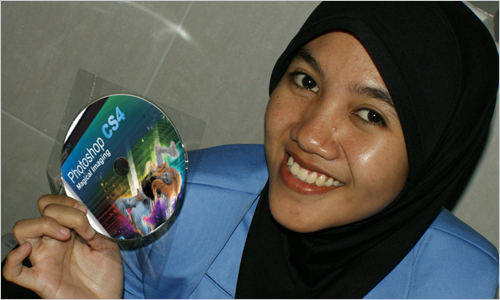
1. Buka Software Photoshop dan pilih foto yang akan diputihkan / di make up sebagai contoh saya menggunakan foto berikut
memutihkan kulit foto
btn_images_downloads
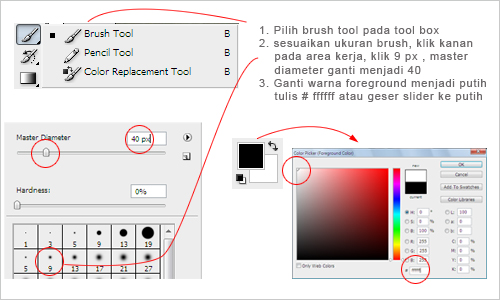
2. Pada Toolbox sebelah kiri kamu cari icon dengan gambar seperti kuas lalu [klik kanan] dan pilih brush tool ( B ). Sesuaikan jenis kuas melalui klik kanan pada area kerja, pilih ukuran 9 px dan pada master diameter ganti menjadi 40 px dengan menggeser slider atau menulis angka 40. Ganti warna foreground dengan warna putih.
memutihkan wajah pada foto
3. Buat layer baru dengan cara klik Menu Layer > New > Layer ( SHIFT + CTRL + N )
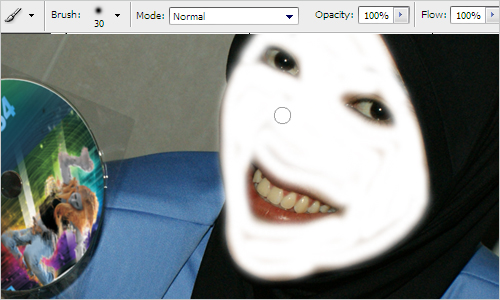
4. Sapukan kuas brush anda disekitar area kulit [disini saya mencontohkan wajah] hingga menutupi semua kulit tidak termasuk mata dan bibir. Perbesar view dengan zoom in ( Z ) atau menekan keyboard CTRL + SPACE + KLIK, untuk Zoom out ( memperkecil view ) tekan CTRL + SPACE + ALT + KLIK. Untuk membesarkan brush tekan tombol keyboard “]” dan memperkecil brus “[“.
memutihkan kulit dengan photoshop
5. Buat layer baru Buat layer baru dengan cara klik Menu Layer > New > Layer ( SHIFT + CTRL + N )
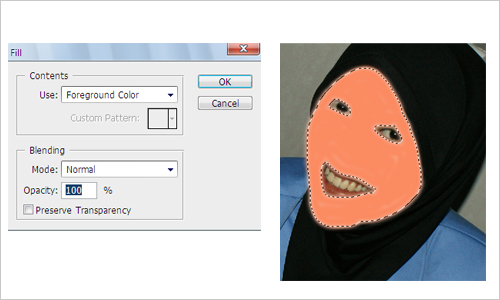
6. Tekan CTRL + Klik pada layer 1 yang sebelumya Anda buat sehingga muncul seleksi ( garis putus ) pada brush yang Anda sapukan.
7. Ganti warna foreground menjadi warna # fb865a, dan tekan menu Edit > Fill. Pilih warna foreground klik OK. Lihat hasilnya
memutihkan wajah dengan photoshop
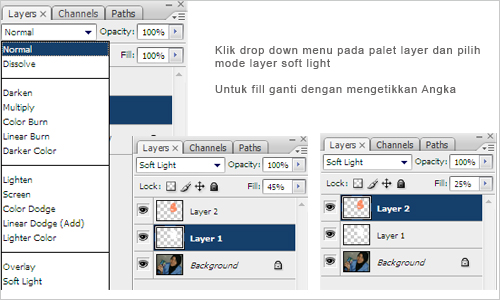
8. Selanjutnya kita akan mengubah mode layer yang sebelumnya kita buat. Untuk layer 1 ( warna putih ) kita ganti menjadi mode soft light fill 40 % dan layer 3 ( warna merah ) menjadi mode soft light fill 25 %
membuat kulit menjadi putih pada foto
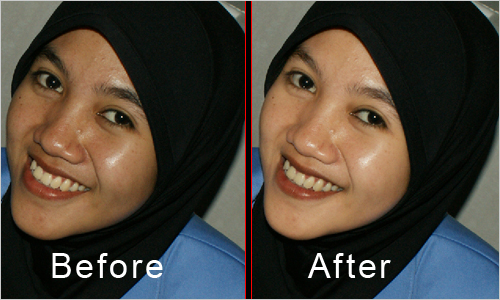
9. Yuuk Dilihat perbadingan hasilnya
memutihkan kulit dg photoshop
Note : Layer satu dan layer dua saling membutuhkan, layer pertama digunakan untuk memutihkan dan layer dua berfungsi sebagai perona agar warna kulit tidak pucat. Sesuaikan ukuran fill sesuai yang Anda inginkan jika ingin membuatnya berbeda dengan cara ini.
btn_psd_download
Tolong bantu kami dalam rangka pembelajaran desain dengan cara menyebarkan artikel yang ada di website ilmu grafis desain ahlidesain.com ini melalui klik share facebook atau tweet twitter atau google plus .
Semoga Anda menikmati artikel ini dan jangan lupa bergabung dengan teman-teman yang lain di Facebook AhliDesain, dan ikuti Google+ atau Twitter saya. Jika Anda menyukai artikel-artikel dari saya jangan lupa untuk memasukkannya dalam subscribe ke ahlidesain RSS Feed.
Untuk informasi jika Anda tidak tahu atau kesulitan download file dari ziddu silakan baca artikel tips download ziddu disini. Bila ada yang ditanyakan, informasi link download rusak (deleted, link salah), saran, tanggapan dan ide kreatif silakan isi pada komentar, saya akan mencoba menjawab secepat dan sebaik mungk